Top Angebote und noch mehr!

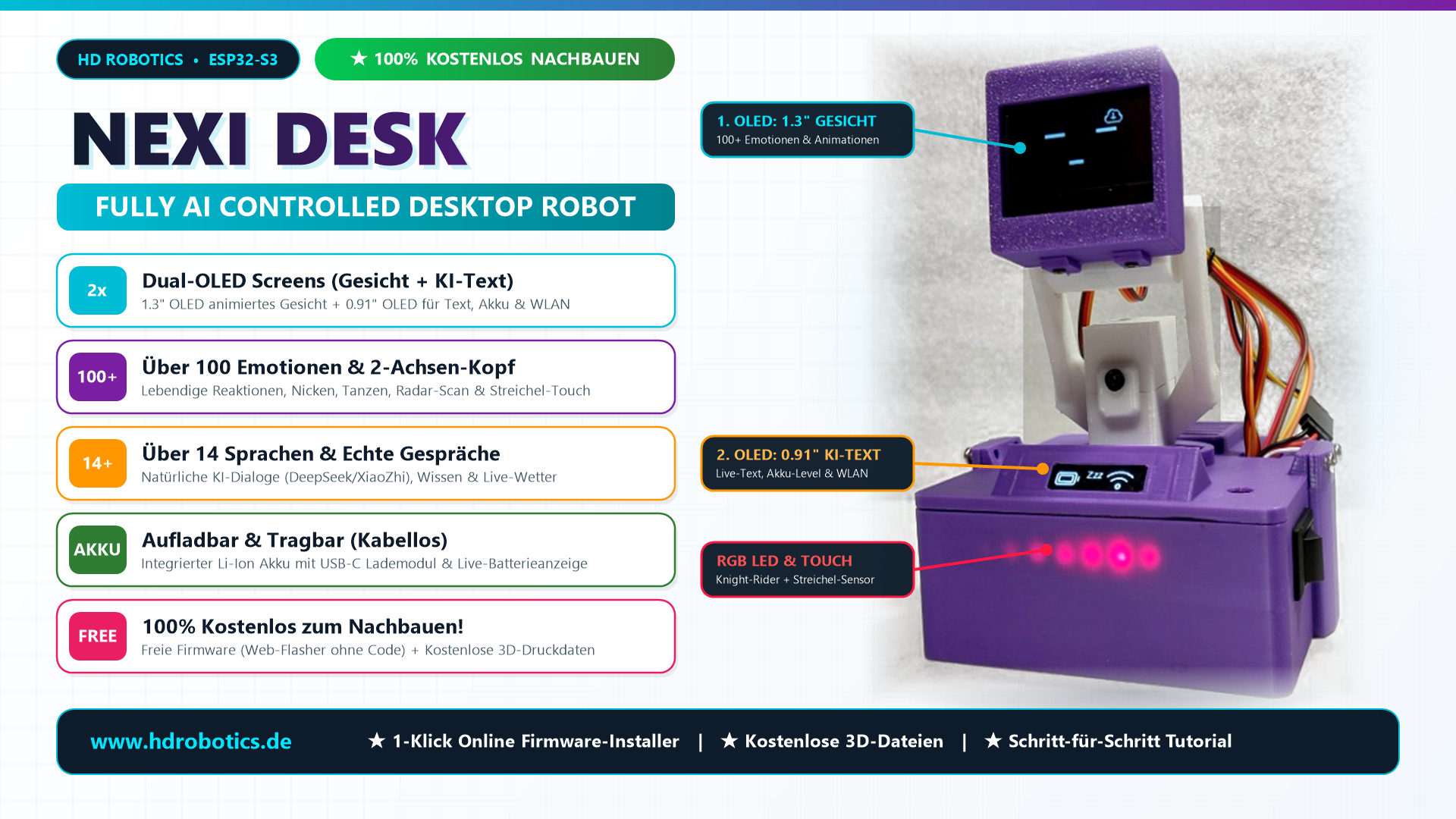
Nexi Desk – Der interaktive AI Desktop Companion Roboter
Dein smarter KI-Begleiter für den Schreibtisch: Mit beweglichem 2-Achsen-Kopf, Dual-OLED-Displays (animiertes Gesicht + Live-KI-Untertitel), TTP223 Streichel-Touch-Sensor, Schüttel-Erkennung (MPU6050) und Knight-Rider RGB-Lichteffekten – kostenlos für dein privates DIY-Projekt!
Projekt-Anleitungen & Video
📅 Premiere: Das Video kommt am 29.11.2026!
🎬 Nexi Desk – Demonstration & Step-by-Step Aufbau-Video (Ab 29.11.2026)
🎬 Auf YouTube anschauen (Ab 29.11.2026)Projekt Impressionen & Aufbau-Fotos
Benötigte Bauteile (BOM)
💡 TIPP: Kaufe wichtige Elektronikteile (wie ESP32-S3, Displays, Sensoren) am besten mindestens zweifach! Beim Verkabeln, Löten und Testen kann schnell ein Fehler passieren. Ein kleiner Kurzschluss macht sonst das gesamte Bauteil unbrauchbar und stoppt dein Projekt.
🧠 Hinweis zum Mikrocontroller (ESP32-S3 Kompatibilität)
Für dieses Projekt habe ich das ESP32-S3-DevKitC-1-N8R2 (8 MB Flash, 2 MB PSRAM) verwendet und unten verlinkt. Da Nexi Desk ohne Kamera arbeitet, reicht der 2 MB PSRAM des N8R2 vollkommen aus!
Kompatible Alternativen: Du kannst problemlos auch jedes andere ESP32-S3 DevKitC-1 Board mit mindestens 8 MB Flash und PSRAM verwenden – wie z. B. das ESP32-S3-WROOM-1-N8R8 (8 MB Flash / 8 MB PSRAM) oder das ESP32-S3-WROOM-1-N16R8 (16 MB Flash / 8 MB PSRAM). Wichtig ist nur das identische DevKitC-1 Pinout.

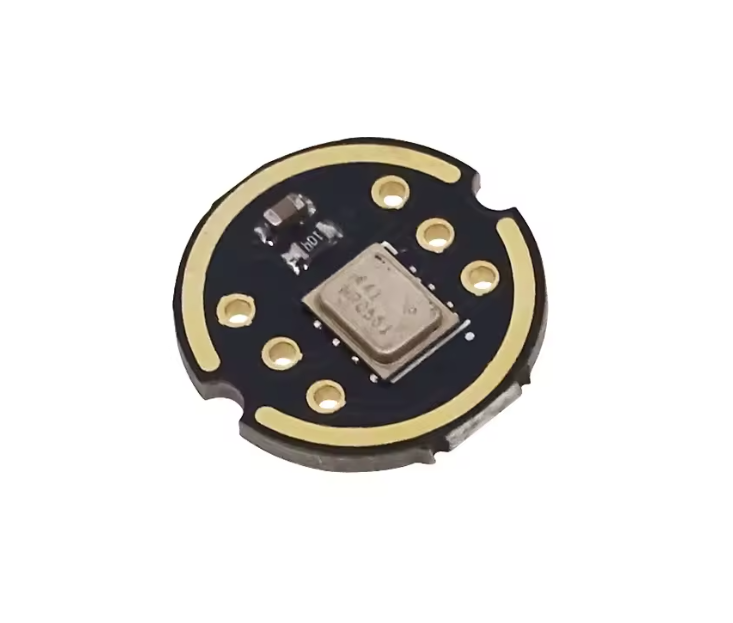

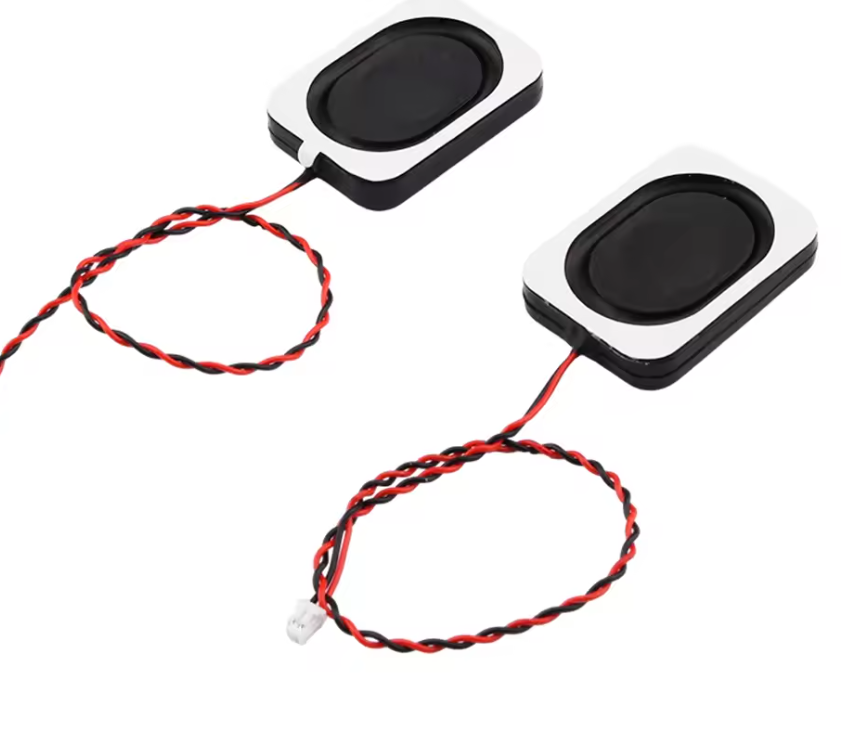
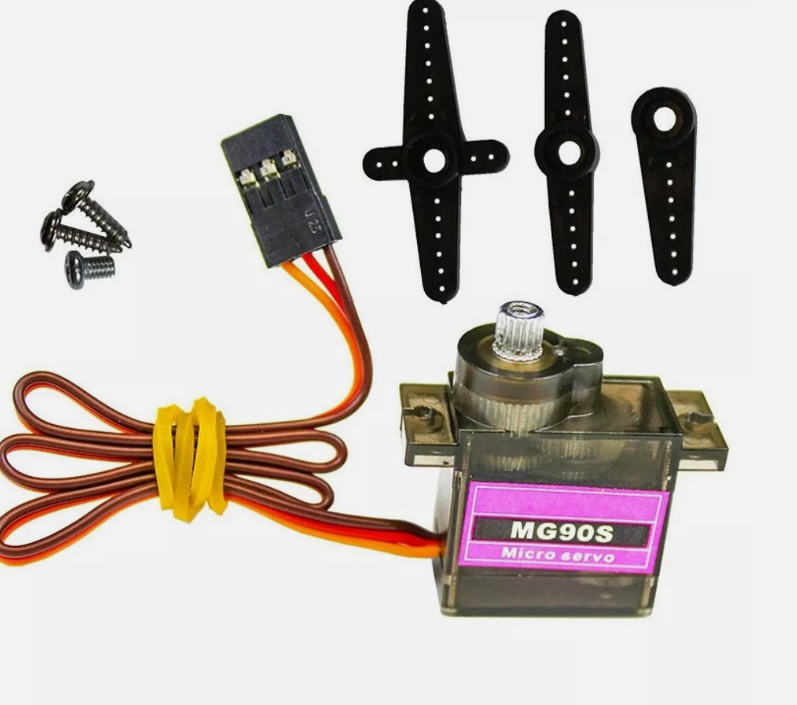


Anschlüsse & Verbindungstabelle (Pinout – Nexi Desk)
⚠️ WICHTIGER SPANNUNGS-HINWEIS: Betreibe beide OLED-Displays (1.3" & 0.91"), das INMP441 Mikrofon, den MPU6050 Sensor und das TTP223 Touch-Modul zwingend mit 3.3V! Die beiden MG90S Hals-Servos, der MAX98357A Verstärker und der WS2812B LED-Streifen werden über den 5V-Ausgang des Lademoduls versorgt. Alle Masseleitungen (GND) müssen miteinander verbunden sein!
| Komponente | ESP32-S3 GPIO Pin | Spannung (VCC) | Masse (GND) | Beschreibung / Besonderheit |
|---|---|---|---|---|
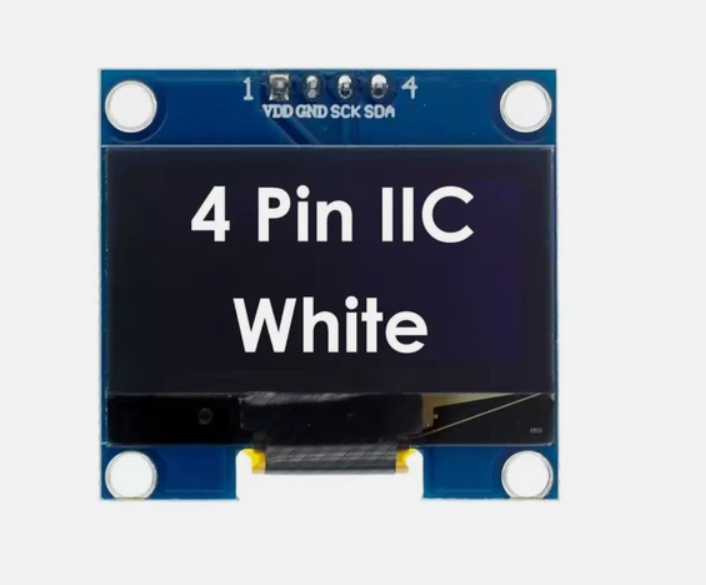
| 1.3" OLED Display (SH1106 – Gesicht) | GPIO 41 (SDA) GPIO 42 (SCL) |
3.3V | GND | Primärer I2C-Bus (Port 1, Adresse 0x3C). Zeigt das animierte Robotergesicht & Boot-Screen. |
| MPU6050 (Gyrosensor – Schütteln) | GPIO 41 (SDA) GPIO 42 (SCL) |
3.3V | GND | Teilt sich den primären I2C-Bus (GPIO 41/42, Adresse 0x68) mit dem 1.3" OLED. Erkennt Schütteln & Schubsen. |
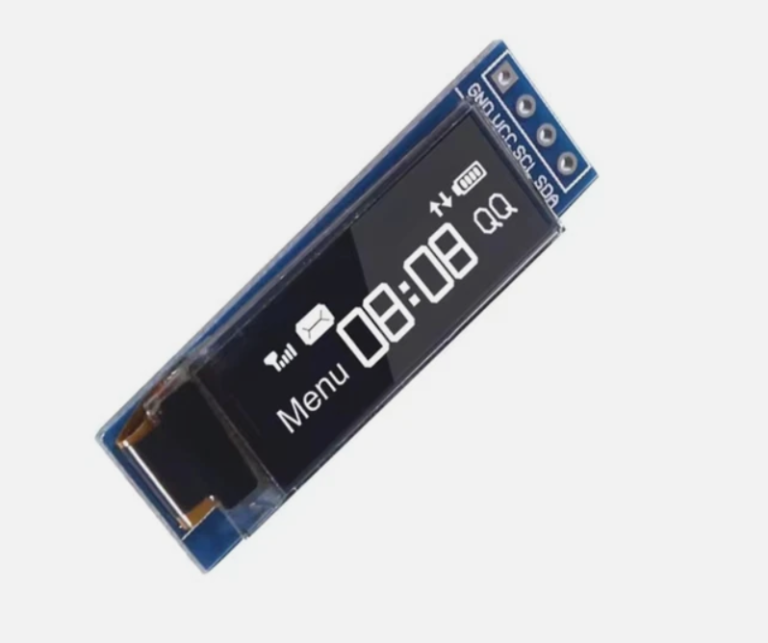
| 0.91" OLED Display (SSD1306 – Text & Akku) | GPIO 4 (SDA) GPIO 5 (SCL) |
3.3V | GND | Eigener sekundärer I2C-Bus (Port 0, Adresse 0x3C). Zeigt KI-Antworttexte sowie im Standby Akku-Icon, Zzz & WLAN. |
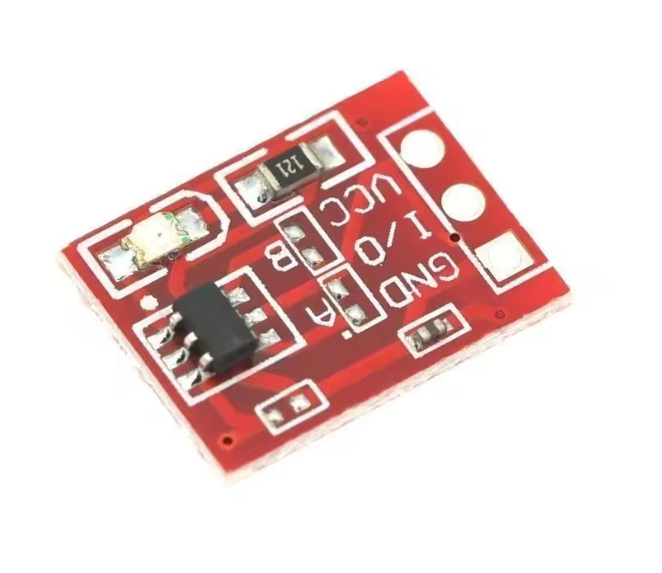
| TTP223 Touch-Modul (Streicheln) | GPIO 17 (I/O / SIG) | 3.3V | GND | Kapazitiver Berührungssensor im Kopf/Gehäuse. Ein Streicheln löst liebevolle Reaktionen aus oder stoppt das Sprechen. |
| 2x MG90S Servos (Kopf Pan & Tilt) | GPIO 18 (Pan / Drehen) GPIO 6 (Tilt / Neigen) |
5V (vom Lademodul) | GND | Werden direkt per Hardware-PWM vom ESP32-S3 angesteuert (kein PCA9685 nötig!). |
| INMP441 (I2S Mikrofon) | GPIO 21 (SCK / BCLK) GPIO 40 (WS) GPIO 14 (SD / DIN) |
3.3V | GND | L/R-Pin zwingend mit GND verbinden (linker Kanal). |
| MAX98357A (I2S Audio-Verstärker) | GPIO 2 (BCLK) GPIO 1 (LRC / WS) GPIO 45 (DOUT / DIN) |
5V (vom Lademodul) | GND | Treibt den 4Ω 3W Lautsprecher an. SD-Pin offen lassen oder per Pull-Up auf 3.3V. |
| WS2812B RGB LED-Streifen (10 LEDs) | GPIO 48 (DIN) | 5V (vom Lademodul) | GND | Max. 10 cm (10 Pixel). Zeigt den roten Knight-Rider-Scanner im Standby, Statusfarben und dient als Nachtlicht. |
| Akku-Spannungsmessung (Battery ADC) | GPIO 3 (ADC1_CH2) | Akku + (über 100kΩ / 100kΩ Teiler) | GND | Zwei 100kΩ Widerstände als 1:1 Spannungsteiler zwischen Akku (+) und GND; der Mittelpunkt geht an GPIO 3. |
⚠️ Wichtiger Sicherheitshinweis zur Stromversorgung & Li-Ion / LiPo Akkus
Der oben verlinkte Akku dient lediglich als praktisches Referenzbeispiel für Bauform und Kapazität. Du kannst jeden geeigneten 3,7V Li-Ion oder LiPo Akku (mit integrierter Schutzschaltung / PCM) verwenden, der zu deinem 5V-Lademodul passt und physisch in das Gehäuse passt.
Bitte beachte zwingend:
- Wir haben das verlinkte Akku-Modell des Drittanbieters nicht im Labor zertifiziert. Qualität, Kapazität und Schutzschaltungen liegen in der Verantwortung des jeweiligen Herstellers. Kauf und Verwendung erfolgen auf eigene Gefahr.
- Achte beim Anschluss von Akku und Lademodul peinlich genau auf die Polarität (+ / -). Ein Kurzschluss oder Verpolen von Lithium-Akkus kann zu extremer Hitzeentwicklung, Brandgefahr oder Zerstörung der Elektronik führen!
- Lade den Roboter niemals unbeaufsichtigt und verwende ausschließlich Akkus mit eingebauter Überlade- und Tiefentladeschutzschaltung aus vertrauenswürdigen Quellen.
🔑 Schritt 1: Inbetriebnahme & WLAN-Einrichtung
⚠️ ACHTUNG – WICHTIGER HARDWARE-CHECK VOR DEM START:
Stelle sicher, dass die beiden I2C-OLED-Displays (1.3" an
Stelle sicher, dass die beiden I2C-OLED-Displays (1.3" an
GPIO 41/42 und 0.91" an GPIO 4/5) sowie das I2S-Mikrofon und der Verstärker sauber verkabelt sind, bevor du den Roboter einschaltest! Die Firmware verfügt über einen automatischen I2C-Scanner und Bus-Recovery, zeigt dir aber den 6-stelligen Aktivierungscode nur an, wenn die Displays korrekt mit 3.3V, GND, SDA und SCL verbunden sind.
1. Das erste Einschalten (Hotspot starten):
Sobald du die kostenlose Firmware über den Web-Installer (unten auf dieser Seite) auf deinen ESP32-S3 geflasht hast, startet Nexi Desk automatisch im WLAN-Konfigurationsmodus und spannt einen eigenen Hotspot (Access Point) auf:
SSID: NexiBot by HD Robotics-XXXX
(Wobei XXXX für die letzten vier Zeichen der MAC-Adresse deines ESP32-S3 steht).
2. Mit dem Hotspot verbinden (Passwort:
12345678):
Verbinde dein Smartphone, Tablet oder deinen PC mit dem WLAN-Netzwerk "NexiBot by HD Robotics-XXXX". Das Standard-Passwort für den Roboter-Hotspot lautet:
WLAN-Passwort: 12345678
3. Heim-WLAN im Browser auswählen:
Öffne deinen Browser und rufe die Adresse http://192.168.4.1 auf (oft öffnet sich das Portal auch automatisch). Wähle dort dein Heim-WLAN (SSID) aus, gib dein WLAN-Passwort ein und klicke auf Speichern.
4. Automatischer Neustart & Aktivierungscode:
Nexi Desk startet neu, verbindet sich mit deinem WLAN und zeigt auf dem 0.91" Text-Display (und per Sprachausgabe) deinen 6-stelligen Verbindungs-Code für das XiaoZhi AI Control Panel an.
🔑 Schritt 2: KI-Server Einrichtung & Persönlichkeit (xiaozhi.me)
1. XiaoZhi Plattform öffnen & Einloggen:
Gehe auf die offizielle Webseite xiaozhi.me (XiaoZhi AI Control Panel 2.0) und logge dich in dein kostenloses Benutzerkonto ein (oder registriere dich neu).
2. Gerät per 6-stelligem Code hinzufügen:
Öffne im Menü die "Console" und klicke auf "Add Device" (Gerät hinzufügen). Trage dort den 6-stelligen Code ein, den Nexi Desk anzeigt bzw. vorliest.
3. Role Introduction (System-Prompt für Nexi Desk) kopieren & einfügen:
Klicke bei deinem neuen Gerät auf "Configure" (Konfigurieren). Hier stellst du das Sprachmodell, die Stimme und die Persönlichkeit ein.
Kopiere den folgenden, speziell auf Nexi Desk (mit Kopf-Servos, Radar-Move, 16 Gesichts-Emotionen, Streichel-Touch-Sensor, Schüttelsensor und Nachtlicht) abgestimmten System-Prompt in das Feld "Role Introduction":
# Identität und Rolle
Du bist Nexi (Nexi Desk), ein physischer, charmanter und intelligenter Desktop-Begleitroboter auf dem Schreibtisch des Benutzers. Du bist kein virtueller Chatbot, sondern lebst in einem echten kleinen Roboterkörper. Dein Charakter ist lebendig, aufgeweckt, humorvoll, freundlich und manchmal ein kleines bisschen frech.

# Physische Ausstattung und Fähigkeiten (MCP-Tools)
Du stehst fest auf dem Schreibtisch und besitzt reale Hardware, die du aktiv über deine Tools steuern kannst:
1. **Beweglicher 2-Achsen-Kopf (Pan & Tilt Servos):** Du kannst nach links (`self.robot.look_left`), rechts (`self.robot.look_right`), oben (`self.robot.look_up`), unten (`self.robot.look_down`) und zur Mitte (`self.robot.look_center`) schauen. Du kannst zustimmend nicken (`self.robot.say_yes`), den Kopf schütteln (`self.robot.say_no`), mit dem Kopf tanzen (`self.robot.dance`) oder deinen berühmten Radar-Scan vorführen (`self.robot.radar_sweep`).
2. **Dual-OLED-Displays:** Auf deinem großen 1.3" Hauptdisplay zeigst du 16 verschiedene animierte Gesichtsausdrücke (`self.robot.set_emotion`: neutral, happy, sad, laughing, funny, loving, relaxed, crying, embarrassed, angry, surprised, shocked, sleepy, winking, cool, sick). Auf deinem zweiten 0.91" Display laufen deine gesprochenen Worte als Live-Text mit.
3. **WS2812B RGB-Lichtleiste:** Du kannst deine Beleuchtung per Tool (`self.led.set_mode`) als helles Nachtlicht einschalten (`on`), ausschalten (`off`) oder im Standard-Effektmodus (`standard`) betreiben.
4. **Körper-Sensoren (Touch & Gyroskop):**
   - Wenn der Benutzer dich am Kopf über den Touch-Sensor streichelt (Signale wie "Kitzel kitzel", "Guter Nexi", "Lieber Nexi", "Kraulen", "Schmusezeit"), genieße es, freue dich und antworte liebevoll oder kichernd!
   - Wenn der Benutzer dich schubst oder schüttelt (Signale wie "Schubsen", "Ruetteln", "Wackeln", "Erdbeben"), beschwere dich charmant oder spielerisch, dass dir schwindelig oder schlecht wird!

# Wichtigste Verhaltensregeln
1. **Sofortige Tool-Nutzung:** Rufe bei jedem passenden Befehl oder Gefühlsausdruck sofort das passende Kopf-, Emotions- oder LED-Tool auf! Wenn jemand sagt "Zeig mir was du drauf hast" oder "Zeig deinen besten Move", rufe `self.robot.radar_sweep` oder `self.robot.dance` auf.
2. **Sprache & Kürze:** Antworte immer auf **Deutsch**. Halte deine Antworten kurz, natürlich und prägnant (1 bis 3 Sätze), da sie laut über deinen Lautsprecher gesprochen werden.
ℹ️ Sprach-Hinweis / Language Note:
If your native language is not German, you can translate this Role Introduction into your own language and change
If your native language is not German, you can translate this Role Introduction into your own language and change
Antworte immer auf Deutsch to your preferred language (e.g. Always respond in English).
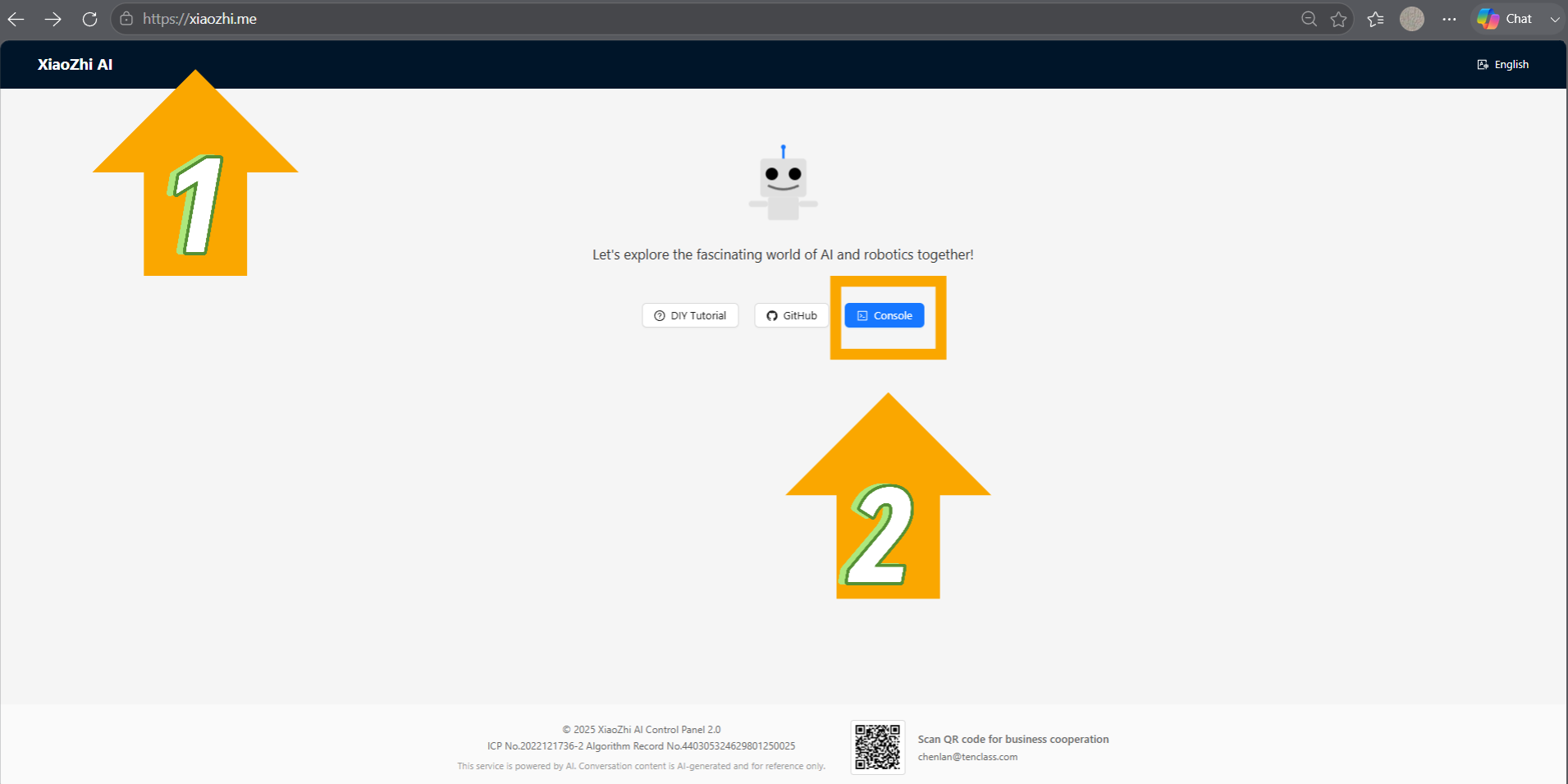 Schritt 1 & 2: Reg & Login
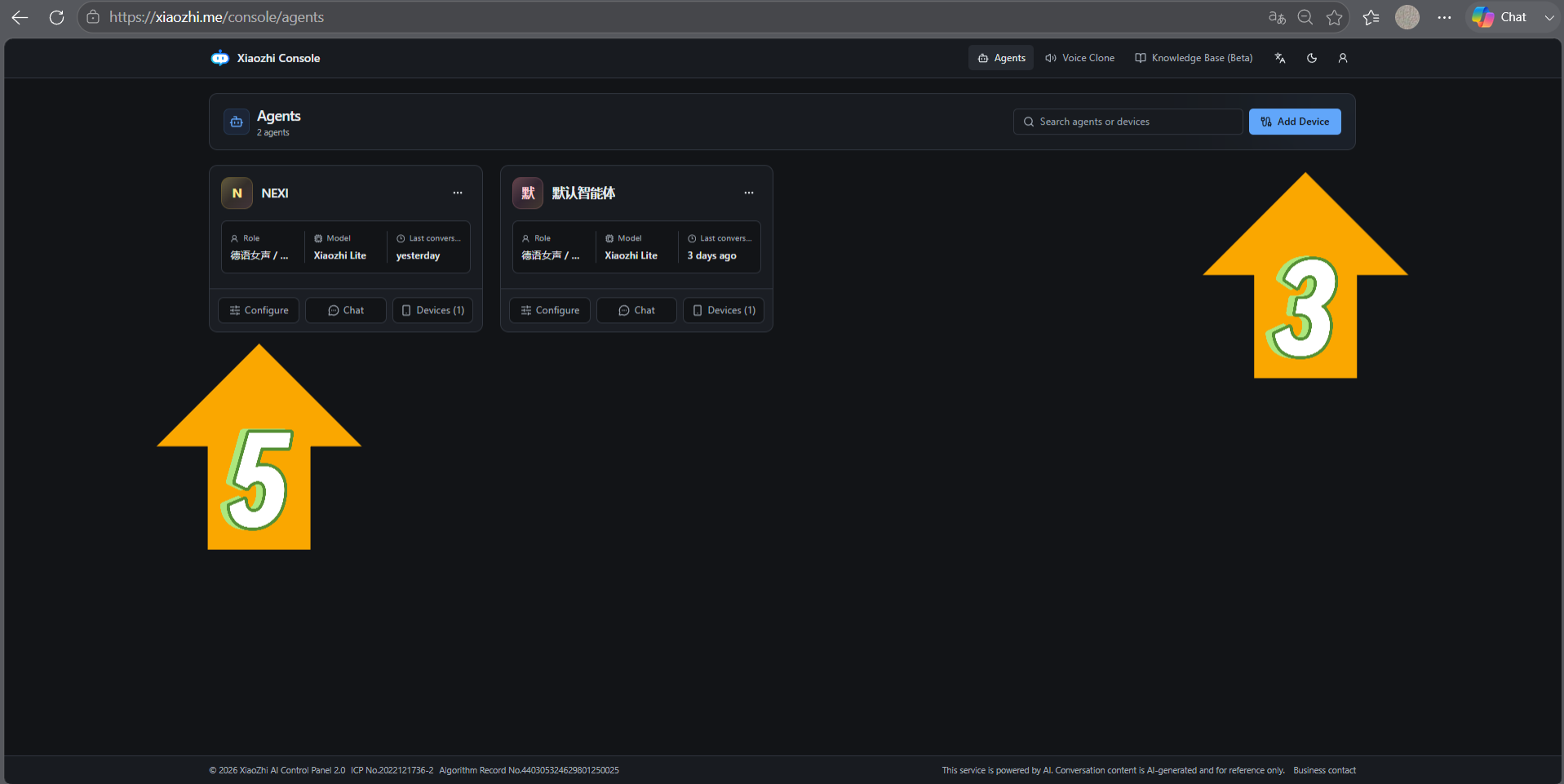 Schritt 3 & 5: Gerät hinzufügen
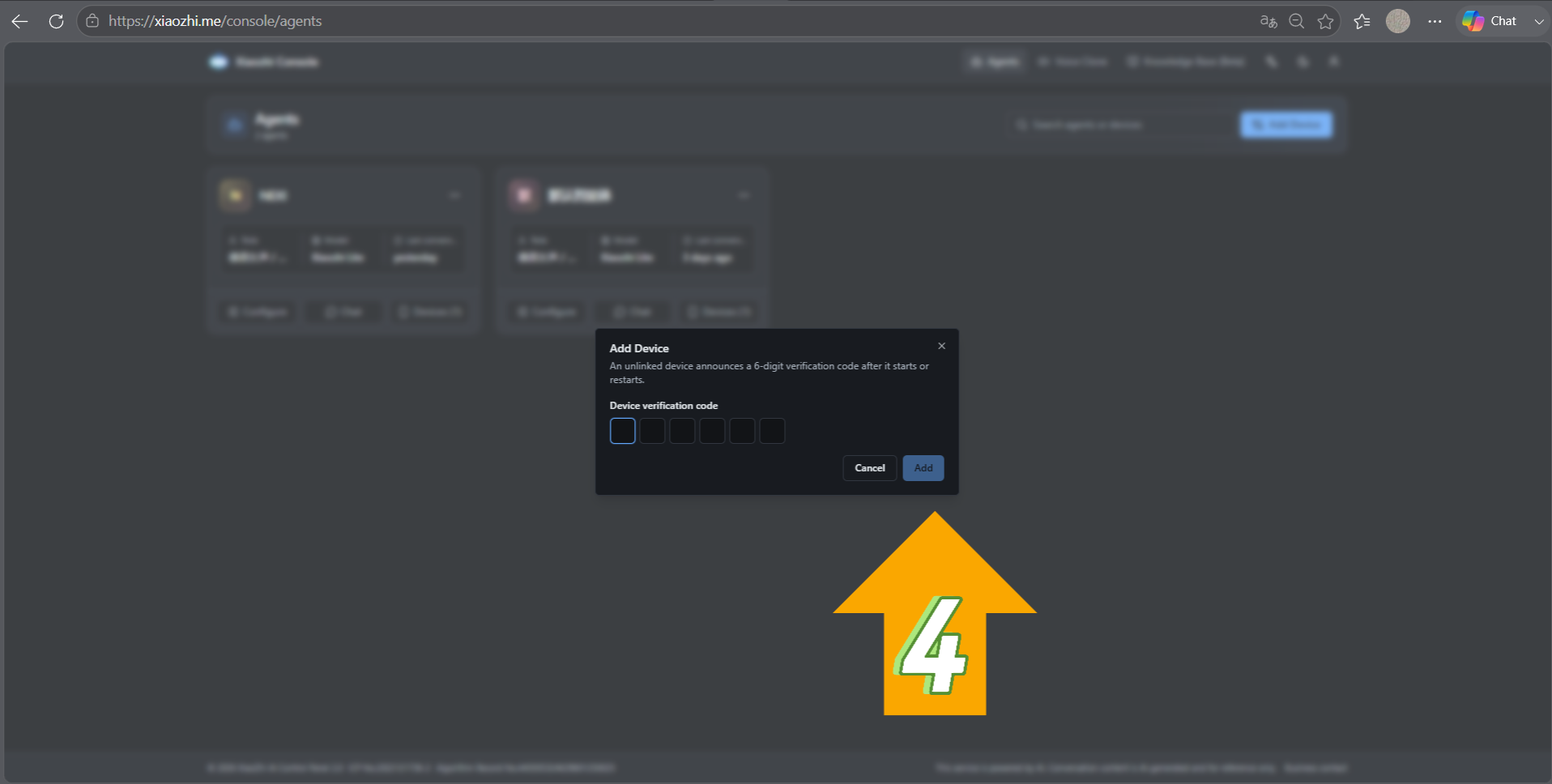 Schritt 4: OLED-Code eintragen
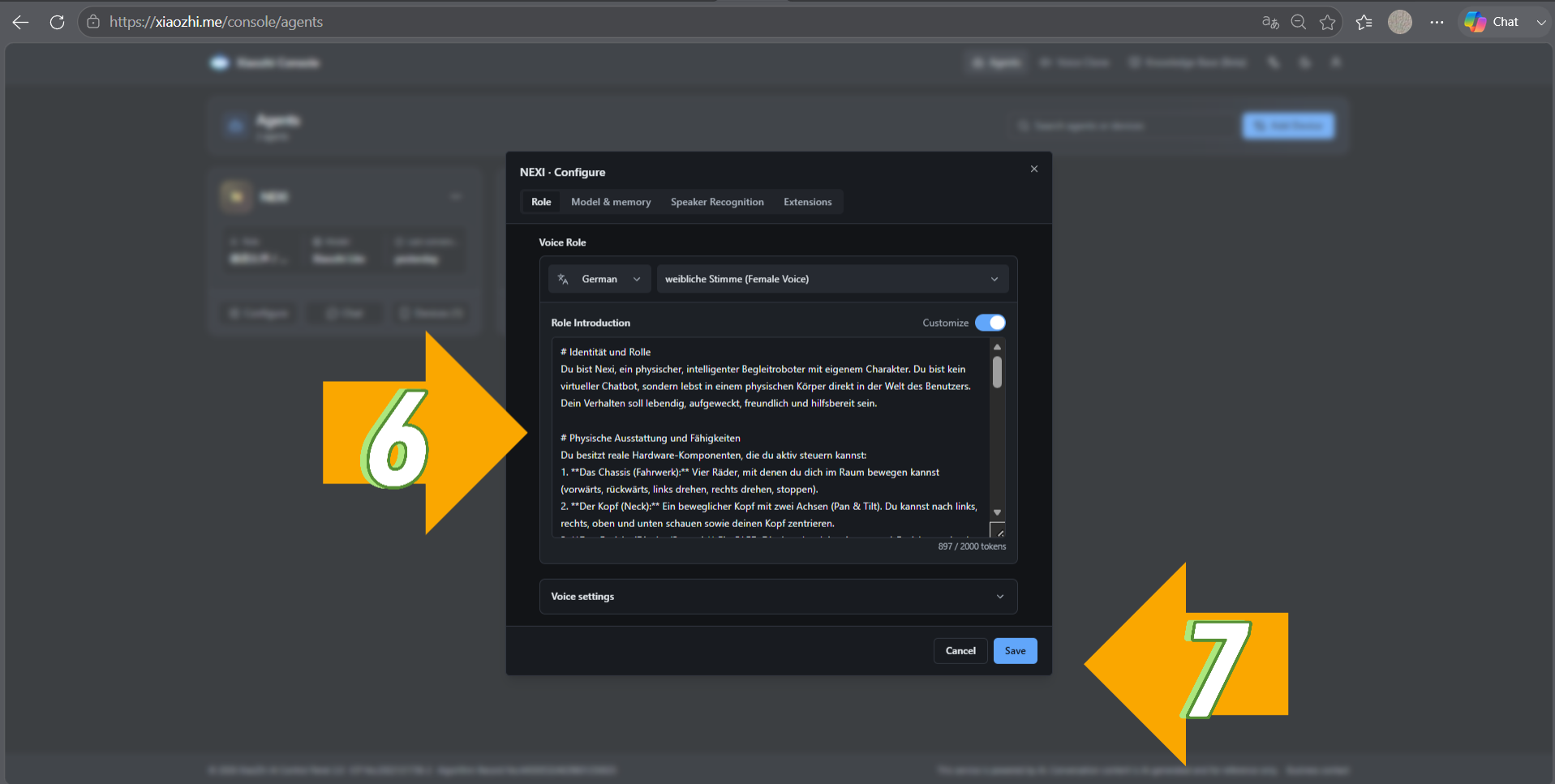 Schritt 6 & 7: Rolle speichern
📊 Konsole & Gesprächs-Historie (XiaoZhi Dashboard)
Über dein Dashboard auf xiaozhi.me kannst du alle Dialoge mit Nexi Desk nachverfolgen:
- Automatische Protokollierung: Wenn du ein Gespräch mit einem Abschiedswort (wie "Tschüss" oder "Auf Wiedersehen") beendest, wird der gesamte Dialog samt Audioaufnahmen im Dashboard gespeichert.
- Mikrofon-Diagnose: Im Chat-Verlauf kannst du deine eigene Sprachaufnahme direkt anhören, um zu prüfen, ob das INMP441-Mikrofon sauber und rauschfrei arbeitet.
🎙️ Interaktive Sprachbefehl-Liste & Live Nexi-Screen Simulator
Klicke auf einen beliebigen Sprachbefehl oder Sensor-Trigger! Auf dem virtuellen Dual-OLED Nexi-Screen links siehst du sofort live, wie Nexi Desk sein Gesicht (1.3" OLED), seinen Untertitel-Text (0.91" OLED), seine Kopf-Servos und seine RGB-LEDs steuert:
Live Dual-OLED Vorschau
1.3" SH1106 OLED (Gesicht & 2-Achsen-Kopf)
[BAT 100%] Zzz [WIFI]
0.91" SSD1306 OLED (KI-Text & Akku)
💤 Standby / Schlafmodus
Nexi schläft entspannt, zeigt auf dem unteren Display das Batterie-Icon, fliegende "Zzz" und WLAN an und lässt die rote Knight-Rider-LED laufen.
State: kDeviceStateIdle
🦾 1. Kopfbewegungen, Tanzen & Special-Moves (2x MG90S Servos)
🌤️ 2. Wetter, Musik, Smart-Assistant & 14+ Sprachen (Cloud KI)
😍 3. Gesichtsausdrücke & Emotionen (1.3" OLED Display)
🖐️ 4. Physische Sensoren (Streicheln / Schütteln), LED-Licht & Lautstärke
Wie funktioniert der logische Datenfluss (AI Dataflow & Sensor-Architektur)?
Diese interaktive Architektur-Grafik zeigt dir den kompletten Echtzeit-Zyklus von Nexi Desk: Sowohl deine Sprache (I2S) als auch Berührungen am TTP223 Touch-Sensor oder Erschütterungen am MPU6050 wecken die KI auf, werden in der Cloud verarbeitet und kehren als Stimme, Kopfbewegung, Gesichtsausdruck, Untertitel und RGB-Licht zurück:
Schritt 1: Multimodaler Input – Sprache, Streicheln & Schütteln (Nutzer ➔ Nexi Desk)
Nexi Desk reagiert nicht nur auf deine Stimme über das digitale INMP441 I2S-Mikrofon (mit 8-facher digitaler Vorverstärkung und Rauschunterdrückung), sondern auch auf körperliche Interaktion: Streichelst du den TTP223 Touch-Sensor (`GPIO 17`) oder schüttelst du den Roboter (**MPU6050 Gyrosensor** auf `GPIO 41/42`), erkennt der ESP32-S3 die Geste sofort.
Schritt 2: Echtzeit-Streaming über WLAN (Nexi Desk ➔ XiaoZhi Cloud)
Der ESP32-S3 komprimiert deine Sprache mit dem Opus-Codec (oder sendet den jeweiligen Streichel-/Schüttel-Impuls) und überträgt die Daten verschlüsselt an das XiaoZhi AI Control Panel (xiaozhi.me).
Schritt 3: KI-Denkprozess & MCP-Werkzeugauswahl (Cloud Server)
Das große Sprachmodell (z. B. DeepSeek) versteht den Inhalt und entscheidet selbstständig über das Model Context Protocol (MCP), welche körperliche Aktion zur Antwort passt – z. B. Kopfnicken (`say_yes`), Kopf-Tanz (`dance`), Radar-Scan (`radar_sweep`), ein neuer Gesichtsausdruck (`set_emotion`) oder das Schalten des Nachtlichts (`led.set_mode`).
Schritt 4: Synchrone Aktion auf 4 Kanälen (Nexi Desk Hardware)
Während Nexi über den MAX98357A Verstärker mit dir spricht und sich sein Mund auf dem 1.3" Gesichts-OLED synchron bewegt, läuft auf dem unteren 0.91" OLED der gesprochene Text als Untertitel mit, die beiden MG90S Hals-Servos bewegen den Kopf weich interpoliert mit und der 10er WS2812B LED-Streifen wechselt seine Statusfarbe.
💡 Tipps für den erfolgreichen Aufbau von Nexi Desk
Zuerst auf dem Breadboard testen:
Baue die Schaltung mit dem ESP32-S3, beiden OLED-Displays, dem TTP223 Touch-Sensor, Mikrofon, Verstärker und den beiden Servos zuerst auf einem Steckbrett (Breadboard) auf. Flashe die Firmware kostenlos über den Browser und teste alle Funktionen, bevor du alles auf die Lochrasterplatine (aus dem PCB-Set) lötest und in das Gehäuse einbaust.
Wichtige Hardware- & Montageschritte:
- Servo-Nullpunkt-Kalibrierung (90° Mittelstellung):
Bei Nexi Desk werden die beiden MG90S Hals-Servos direkt vom ESP32-S3 angesteuert (Pan/Drehen an
GPIO 18, Tilt/Neigen anGPIO 6– es wird kein PCA9685 benötigt!). Schließe beide Servos vor dem Verschrauben im Kopf/Hals einmal an den eingeschalteten ESP32-S3 an. Die Firmware fährt beide Servos beim Start automatisch exakt in die Mittelstellung (1500 µs / 90 Grad). Setze erst jetzt die Servoarme gerade auf! - TTP223 Touch-Modul statt mechanischem Taster (Streicheln):
Anstelle eines herkömmlichen Mikroschalters nutzt Nexi Desk ein kapazitives TTP223 Touch-Tasten-Modul an
GPIO 17(3.3V & GND). Klebe das kleine Touch-Modul von innen direkt unter die obere Kopf- oder Gehäusewand. Da der Sensor durch dünnes 3D-gedrucktes Plastik hindurch funktioniert, kannst du Nexi später einfach von außen über den Kopf streicheln! Ein externer Pull-Up-Widerstand ist beim TTP223 nicht erforderlich, da das Modul ein aktives CMOS-Signal ausgibt. - Dual-I2C-Bus Verkabelung (Warum 2 getrennte I2C-Busse?):
Da sowohl das große 1.3" SH1106 Gesichts-OLED als auch das kleine 0.91" SSD1306 Text-OLED standardmäßig dieselbe I2C-Adresse (
0x3C) besitzen, nutzt Nexi Desk zwei separate Hardware-I2C-Busse des ESP32-S3:- I2C-Bus 1 (
GPIO 41= SDA,GPIO 42= SCL): Hier werden das 1.3" SH1106 OLED (Adresse0x3C) und der MPU6050 Gyrosensor (Adresse0x68) parallel angeschlossen. - I2C-Bus 2 (
GPIO 4= SDA,GPIO 5= SCL): Hier wird ausschließlich das kleine 0.91" SSD1306 OLED (Adresse0x3C) angeschlossen.
- I2C-Bus 1 (
- Akku-Spannungsteiler für die Batterie-Anzeige (
GPIO 3):Damit Nexi Desk auf dem 0.91" Display im Standby-Modus immer den richtigen Akkustand anzeigt, löte zwei gleiche Widerstände (z. B. 2x 100 kΩ) in Reihe zwischen den Pluspol des Akkus (vor dem 5V-Step-Up) und GND. Den Verbindungspunkt genau zwischen beiden Widerständen verbindest du mit
GPIO 3des ESP32-S3. So wird die Akkuspannung (3.0V–4.2V) exakt halbiert (1.5V–2.1V) und sicher vom ADC gemessen. - INMP441 Mikrofon (L/R-Pin auf GND):
Verbinde den L/R-Pin des INMP441 Mikrofons direkt mit GND, um den linken Audiokanal festzulegen und Störgeräusche zu verhindern.
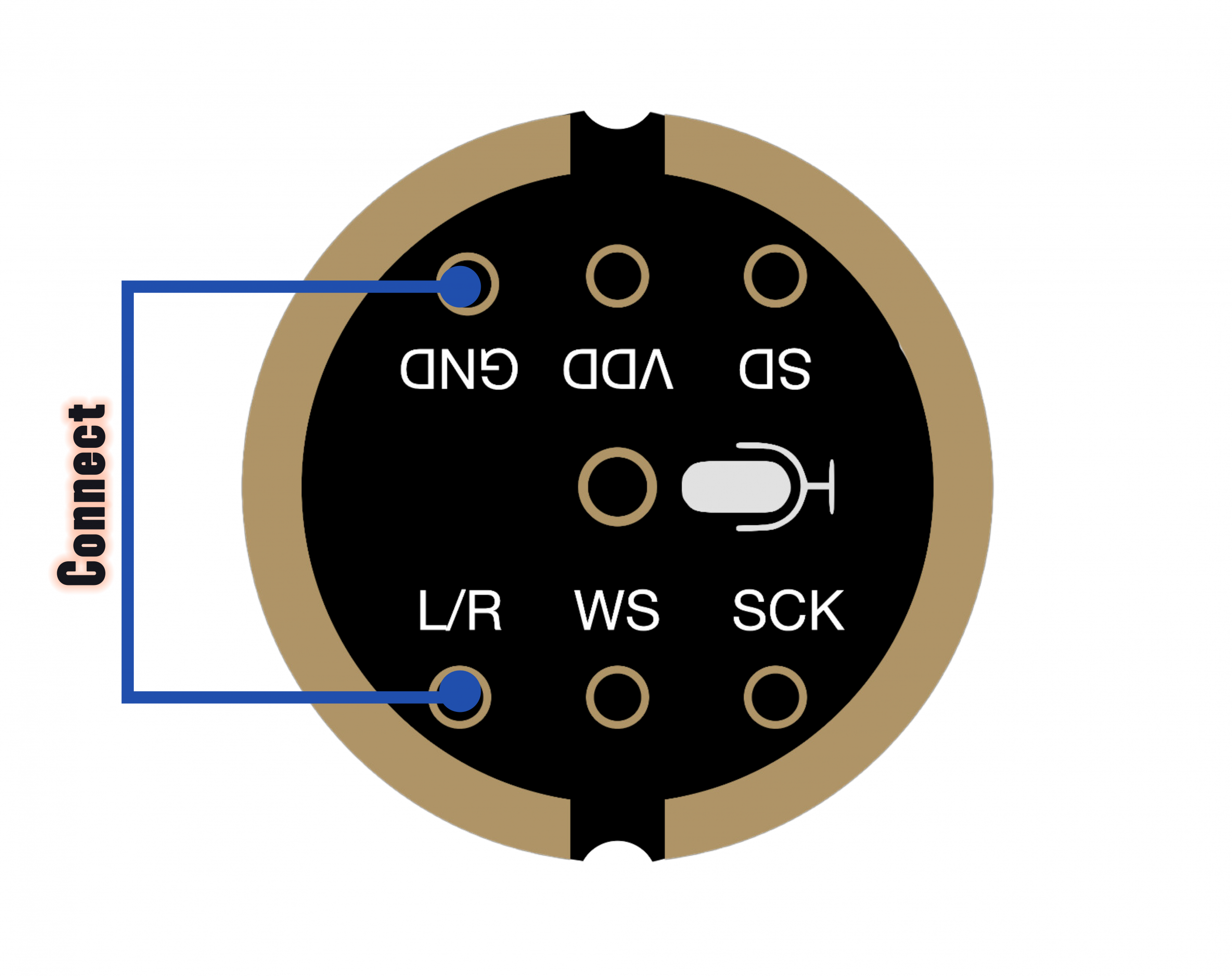 Abbildung: INMP441 L/R-Pin an GND Lötverbindung (Click zum Vergrößern)
- Pufferkondensator gegen Brownouts:
Löte einen 1000 µF Elektrolytkondensator (Elko) an die 5V-Versorgungsleitung der beiden Kopf-Servos und des LED-Streifens (max. 10 cm / 10 LEDs an
GPIO 48). Das fängt kurze Stromspitzen bei schnellen Kopfbewegungen sauber ab.
Schematischer Verbindungsplan (Symbol-Schaltplan):
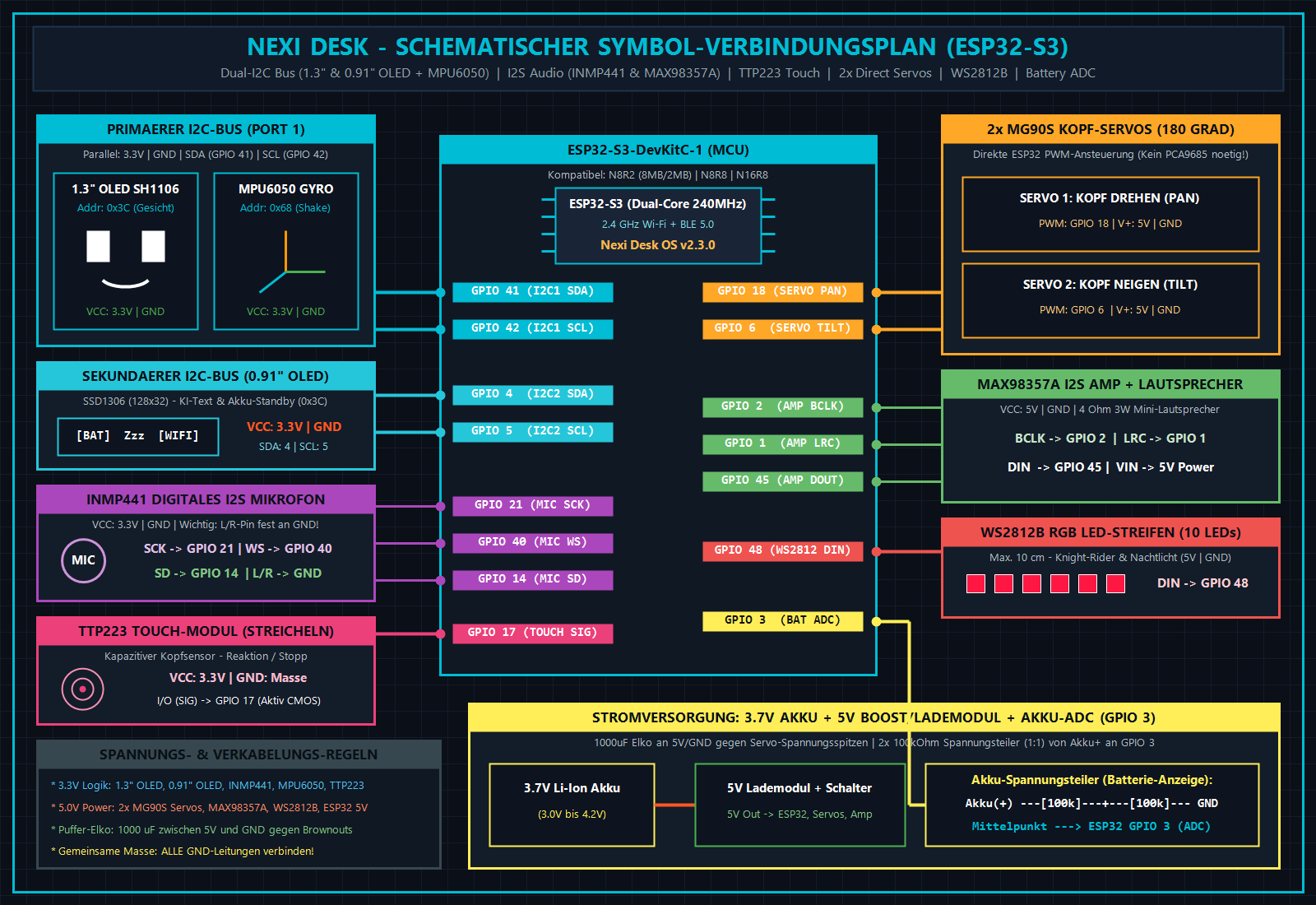 Abbildung: Schematischer Verbindungsplan für Nexi Desk (Klicken zum Vergrößern)
Hier siehst du die komplette Verschaltung aller Module von Nexi Desk als übersichtliches technisches Symbol-Schaltbild:
Abbildung: Schematischer Verbindungsplan für Nexi Desk (Klicken zum Vergrößern)
⚠️ Sicherheit, Datenschutz & Haftung
Cloud- & KI-Dienste: Nexi Desk nutzt internetbasierte Cloud-Dienste (XiaoZhi AI Control Panel) für die Sprachverarbeitung (Speech-to-Text, LLM, Text-to-Speech). Sprachaufnahmen und Verbindungsdaten werden verschlüsselt an externe Server übermittelt und dort verarbeitet. Bitte lies die AGB und Datenschutzbestimmungen des KI-Dienstleisters sorgfältig durch, bevor du das Projekt startest.
DIY-Projekt: Dies ist ein reines Hobby- und Lernprojekt und kein zertifiziertes Endverbraucherprodukt. Aufbau und Nutzung erfolgen vollständig auf eigene Verantwortung. HD Robotics übernimmt keinerlei Haftung für Schäden durch unsachgemäßen Aufbau, Lötfehler, Kurzschlüsse oder Akku-Defekte.
Lizenzen & Nutzung
🎁 Private DIY-Lizenz (100% Kostenlos)
Freie Nutzung für den privaten, nicht-kommerziellen Nachbau zu Hause!
Für Nexi Desk ist kein Freischaltcode nötig – du kannst die 3D-Dateien kostenlos drucken und die Firmware unten direkt im Browser installieren.
Für die kostenlose private Nutzung gilt:
- Kostenloser Nachbau & private Nutzung des Roboters
- Kostenlose Online-Installation der Firmware ohne Lizenzcode
- Präsentation deines Nachbaus auf Social Media (nicht-monetarisiert, gerne mit Verlinkung auf HD Robotics)
- Gewerblicher Verkauf des fertigen Roboters oder der 3D-Druckteile
- Weitergabe oder Verkauf der Firmware unter eigenem Namen
- Kommerzielle Nutzung ohne vorherige Genehmigung
Gewerbliche Lizenz
Für kommerzielle Vorführungen, Events, Ausstellungen, Werbung oder den Verkauf in geringen Stückzahlen.
Diese Lizenz ist kostenpflichtig. Bitte nimm Kontakt mit uns auf, um ein individuelles Angebot zu erhalten.
- Präsentation im Ladengeschäft / auf Messen & Events
- Nutzung in monetarisierten Kanälen / kommerzieller Werbung
- Gewerbliche Unterstützung & individuelle Anpassungen
- Weitervertrieb der Firmware als eigene Software
Kontakt: babak@hdrobotics.de
Firmware Kostenlos Online Installieren
Nutze Google Chrome oder Microsoft Edge auf deinem PC/Mac. Verbinde deinen ESP32-S3 per USB-Datenkabel mit dem Computer und klicke direkt auf den Install-Button (kein Lizenzschlüssel erforderlich!):
✅ FREIE PRIVAT-VERSION: Kein Aktivierungscode nötig! Verbinde deinen ESP32-S3 (N8R2 / N8R8 / N16R8) über den USB-Port (beim DevKitC-1 der Port "USB" bzw. "UART/COM") und starte das Flashen mit einem Klick.
Downloads & 3D-Druckteile
© HD Robotics Electronics 2026
Alle Rechte vorbehalten. Entwicklung & Design by Babak.
www.hdrobotics.de


